
メール転送設定
JSNレンタルサーバー提供のメールアドレス宛に配信されるメールを、別のアドレスに転送できます。
- 設定方法がご不明なお客様は、当社にて設定を代行させていただきます。 各種設定依頼・申請窓口より、設定をご希望のメールアドレス、転送先メールアドレスをご連絡ください。
- 既に配信されたメールは、自動的に転送されることはありません。未受信の場合はウェブメールでご覧いただく事ができます。
設定ツール「Usermin」にログイン
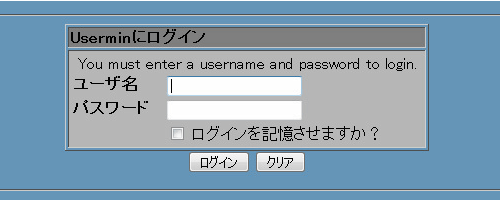
設定画面となります Usermin にログインしてください。
ご利用のサーバーごとにアドレスが異なります。サーバー名確認をご参照ください。
サブドメインプランをご利用のお客様
標準アドレス(アカウント名@サブドメイン名)の設定
| ユーザ名 | アカウント名を入力してください。 |
|---|---|
| パスワード | FTP、メール受信時と同じパスワードです。 |
追加メールアカウント(任意の文字列@アカウント名.サブドメイン名)の設定
| ユーザ名 | メールアカウント名を入力してください。 例)info_acc.just-size.net |
|---|---|
| パスワード | メール受信用のパスワードを入力してください。 |
エコノミープランをご利用のお客様
標準アドレス(アカウント名@サーバー名)の設定
| ユーザ名 | アカウント名を入力してください。 |
|---|---|
| パスワード | FTP、メール受信時と同じパスワードです。 |
追加メールアカウント(任意の文字列@独自ドメイン)の設定
| ユーザ名 | メールアカウント名を入力してください。 例)info_just-size.com |
|---|---|
| パスワード | メール受信用のパスワードを入力してください。 |
「メールの転送」設定
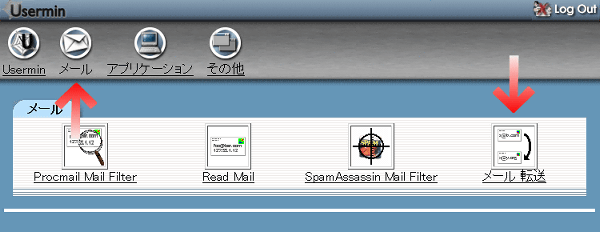
Usermin にログイン後、上部のメニューより「メール」をクリックし、「メール 転送」をクリックします。
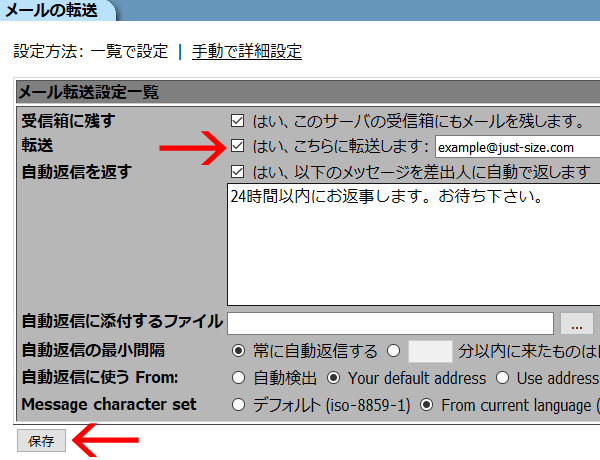
| 受信箱に残す | チェックを入れない場合 | 転送と同時に、メールサーバー上から削除されます。 |
|---|---|---|
| チェックを入れた場合 | 転送後も、未受信メールとしてサーバー上に残ります。
未受信メールが多くなりますと、サーバーに高い負荷が掛かってしまうことがありますので、メールソフトでの受信をお願い致します。 |
|
| 転送 | チェックを入れ、入力欄に 転送先メールアドレス を設定してください。 | |
| 自動返信 | チェックを入れることで、メール送信元に自動返信することが出来ます。
迷惑メールが配信された場合、それに対しても返信してしまう事になりますのでご注意ください。 |
|
| Message character set | 自動返信を使用される場合は「From current language」を選択してください。 | |
「保存」ボタンをクリックしますと、設定が有効になります。
注意事項
- 転送されない場合は、転送先で迷惑メール扱いや受信拒否になっている事があります。
- 迷惑メールの受信が多い場合は、転送先で「迷惑メールの転送元」と認識されてしまう事があります。
特に Gmail や Hotmail 等に迷惑メールが多数転送された場合は、正常なメールでも転送が拒否されてしまう事があり、サーバー全体が受信拒否対象になってしまう恐れがあります。
その為、迷惑メール判定を行った後に転送されるように、弊社にて設定を変更させていただく事があります。予めご了承ください。