
迷惑メール対策設定
配信されたメールをサーバー側で解析し、迷惑メールを振り分けできます。
学習型の迷惑メールフィルター「SpamAssassin(スパムアサシン)」をご利用いただけます。
ご不明なお客様は、弊社にて初期設定を代行致します。 各種設定依頼・申請窓口より、設定をご希望のメールアドレスをご連絡ください。
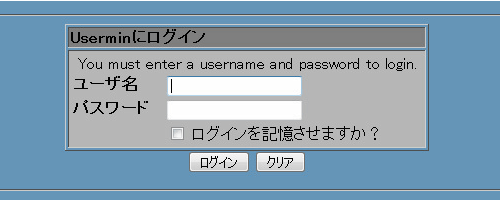
設定ツール「Usermin」にログイン
Usermin のアドレスは、ご利用のサーバーごとに異なります。サーバー名確認をご参照ください。
サブドメインプランをご利用のお客様
標準メールアドレス(アカウント名@サブドメイン名)の設定
| ユーザ名 | アカウント名を入力してください。 |
|---|---|
| パスワード | FTP、メール受信時と同じパスワードです。 |
追加メールアカウント(任意の文字列@アカウント名.サブドメイン名)の設定
| ユーザ名 | メールアカウント名を入力してください。 例)info_acc.just-size.net |
|---|---|
| パスワード | メール受信用のパスワードを入力してください。 |
エコノミープランをご利用のお客様
標準メールアドレス(アカウント名@サーバー名)の設定
| ユーザ名 | アカウント名を入力してください。 |
|---|---|
| パスワード | FTP、メール受信時と同じパスワードです。 |
追加メールアカウント(任意の文字列@独自ドメイン)の設定
| ユーザ名 | メールアカウント名を入力してください。 例)info_just-size.com |
|---|---|
| パスワード | メール受信用のパスワードを入力してください。 |
「SpamAssassin」の有効化
- Usermin にログイン後、上部のメニュー「メール」から「SpamAssassin Mail Filter」をクリックします。
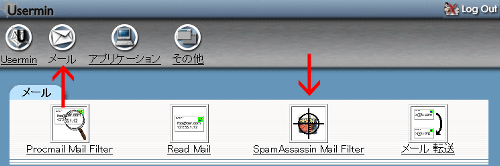
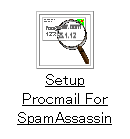
- 「Setup Procmail For SpamAssassin」をクリックします。
- 何も編集せずに「Setup Procmail for SpamAssassin」ボタンをクリックします。
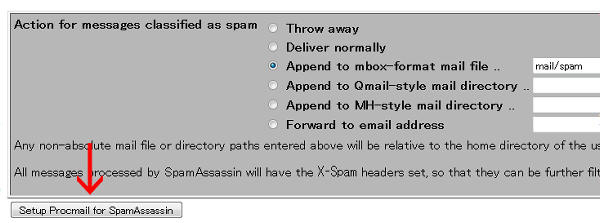
以上で「SpamAssassin」が有効になりました。
「SpamAssassin」の動作について
配信されたメールを自動的に解析し、迷惑メールと判定された場合は「迷惑メールフォルダ」に振り分けます。
機械的に判定しているため、通常のメールが迷惑メール扱いになってしまう事があります。
また、明らかに迷惑メールであっても、迷惑メールではないと判定される事もあります。予めご了承ください。
判定基準について
迷惑メールと判定する条件にスコア(得点)が設定されており、スコアが高くなるほど迷惑メールである可能性が高くなる仕組みです。
例えば、次のような判定条件があります。
- 送信元ドメインの詐称確認や、送信ドメイン認証の検証
- ブラックリスト、ホワイトリスト登録の有無
- HTMLメールの場合、タグの正確性
- 迷惑メールによく使われる単語がタイトルに含まれる
- 学習データに基づく判定 など
様々な判定条件に基づくスコアの加算、減算の結果、合計スコアが基準値を超えたメールを迷惑メールと判定します。
迷惑メールフォルダについて
誤判定により、通常のメールが迷惑メールフォルダに振り分けられる事があります。
また、迷惑メールフォルダ内のメールは自動的に削除されず、多数のメールが蓄積される事があります。
定期的に迷惑メールフォルダのご確認をお願い致します。
「30日経過した迷惑メールを自動的に削除する機能」をご希望のお客様は、設定をご依頼ください。
「SpamAssassin」の操作と学習
上部のメニュー「メール」から「SpamAssassin Mail Filter」をクリックします。
迷惑メール判定されたメールの確認
- 「Spam Mail」をクリックします。

- 迷惑メールと判定されたメールが保存されている場合は、一覧が表示されます。
各ボタンの操作説明
操作するメールにチェックを入れます。
| 迷惑メール判定されたメールを、通常のメールボックスに移動します。 | |
| 迷惑メール判定されたメールを、通常のメールボックスにコピーします。 | |
| 迷惑メール判定されたメールを、別のメールアドレスに転送します。 | |
| この送信元からのメールは、今後全て迷惑メールであると判断します。 | |
| このメールが迷惑メールであるとシステムに報告し、学習させます。 | |
| この送信元からのメールは、今後全て迷惑メールではないと判断します。 | |
| このメールは迷惑メールではないとシステムに報告し、学習させます。 |
その他の使い方
「ウェブメール」で迷惑メールフォルダの確認
マニュアル「ウェブメール」の「迷惑メールフォルダの確認」をご参照ください。
迷惑メール対策設定を解除する
FAQ「スパムメール対策、ウイルスメール対策を解除...」をご参照ください。
メール転送の前に迷惑メールを判定する
メール転送機能をご利用の場合は、転送の前に迷惑メール判定を行っていただく事をお勧めいたします。
詳しくはFAQ「迷惑メール対策とメール転送を組み合わせる...」をご参照ください。
迷惑メールがたくさん配信される場合――
次のような対策が考えられます。